AR 实景摆放:打印 marker 三步走
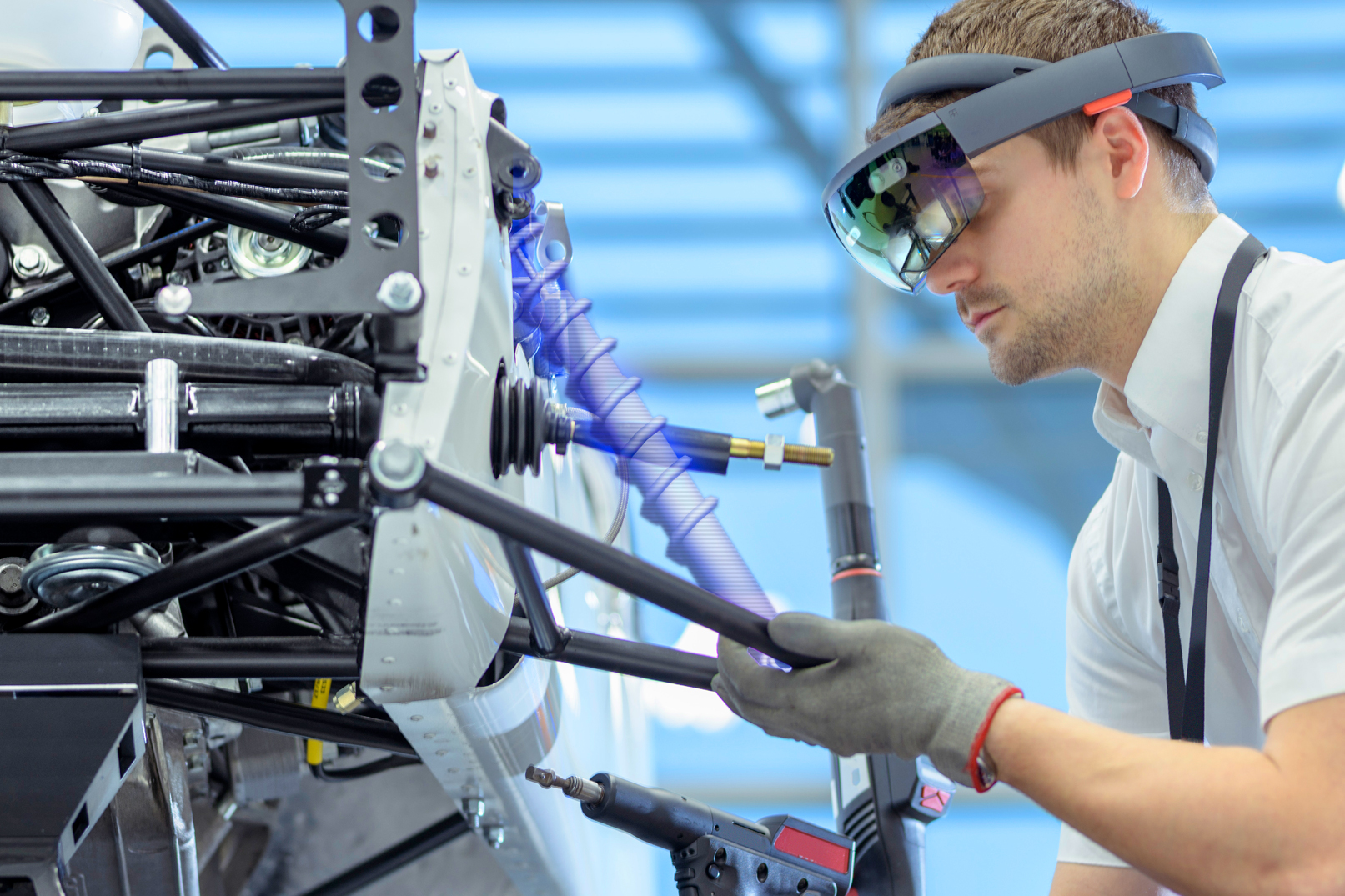
AR 模式把 3D 模型按 1:1 比例投进真实世界——产品「坐」在你的办公桌上、会议室里,甚至摊在手心。官方 App Store 页面对此的描述是:激活设备相机,虚拟设计即进入真实语境,还能在房间里走动观察。
marker 是什么
AR 的定位靠一张专用图案(marker):摄像头识别图案的位置与朝向,把模型「钉」在它上面。所以第一次用 AR 的前半段工作是拿到并打印一张 marker。
三步流程(官方 FAQ 口径)
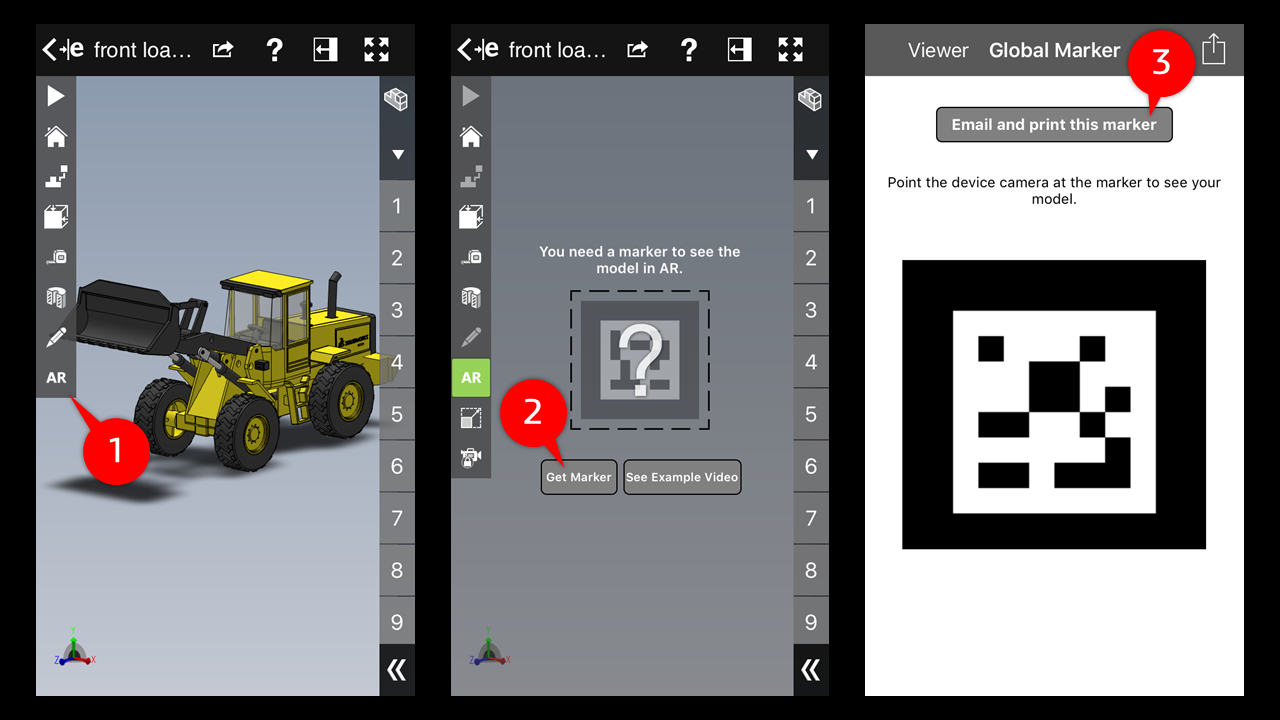
- 进入 AR:点工具栏的 AR 图标。
- 获取 marker:点「Get Marker(获取 marker)」。
- 邮件发送并打印:点「Email and print this marker(通过邮件发送并打印此 marker)」——把 marker 图发给自己的邮箱,打印出来放在桌面或会议室桌上。
对准与摆放
- 打开模型 → 进 AR 模式 → 镜头对准打印好的 marker。
- 识别成功后模型即落在 marker 上方,围绕桌子走动,模型保持稳定不动。
- 离得近看得细:官方 FAQ 还提到缩放级别与检查精度的关系——同一个模型可以按不同尺寸级别摆放,模拟多种设计选项。
什么文件能直接进 AR
官方 FAQ 明确:自有格式文件与建模软件原生文件都能直接读入 AR 场景,不需要额外转换——选 AR 按钮就开始。配合桌面端 VR 评审的分工见戴上头显做 1:1 设计评审。
进 AR 黑屏或没反应?九成是相机权限问题,见下一页AR 模式相机没反应怎么解决。